

 本月优惠
本月优惠




以 Certum 代码签名证书 为例,把从售前选型 → 下单申请 → 审核签发 → 安装配置 → 日常签名 → 售后续费/重签/退款 的完整流程讲清楚。
适用场景:.exe / .dll / .msi / .sys / .cab / .ocx 等 Windows 软件、驱动、安装包、插件签名。
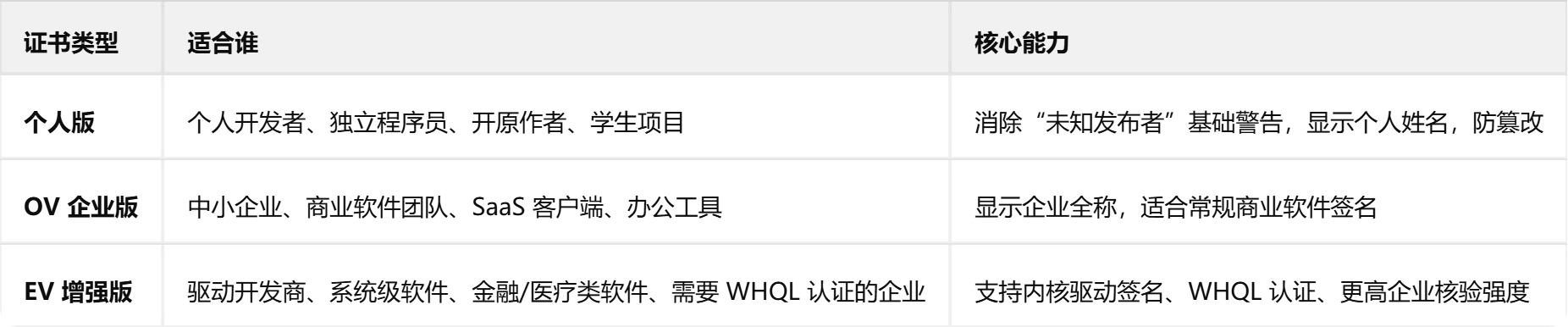
一、售前阶段:先判断自己适合哪种证书
Certum 代码签名证书主要分为三类:个人版 / OV 企业版 / EV 增强版。
1. 个人开发者怎么选?
如果你是个人开发者,做小工具、脚本、开源项目、桌面软件,通常选 Certum 个人版 即可。
需要准备:
个人身份证明
手机营业厅缴费发票等实名核验材料
2. 企业普通软件怎么选?
如果你是企业,发布商业软件、客户端、管理工具、插件,但不涉及内核驱动,一般选 OV 企业版。
需要准备:
企业营业执照
法人或经办人身份证明
3. 驱动、WHQL、系统级软件怎么选?
如果你要签名 Windows 内核驱动、.sys 文件,或者需要走微软 WHQL 认证、硬件开发者中心流程,必须选 EV 增强版。
需要准备:
企业营业执照
法人或经办人身份证明
企业近期增值税发票
租房合同或办公地址证明材料
OV 和 EV 的关键区别是:
OV 适合普通软件签名;EV 适合驱动签名、WHQL 认证、更高企业核验场景。
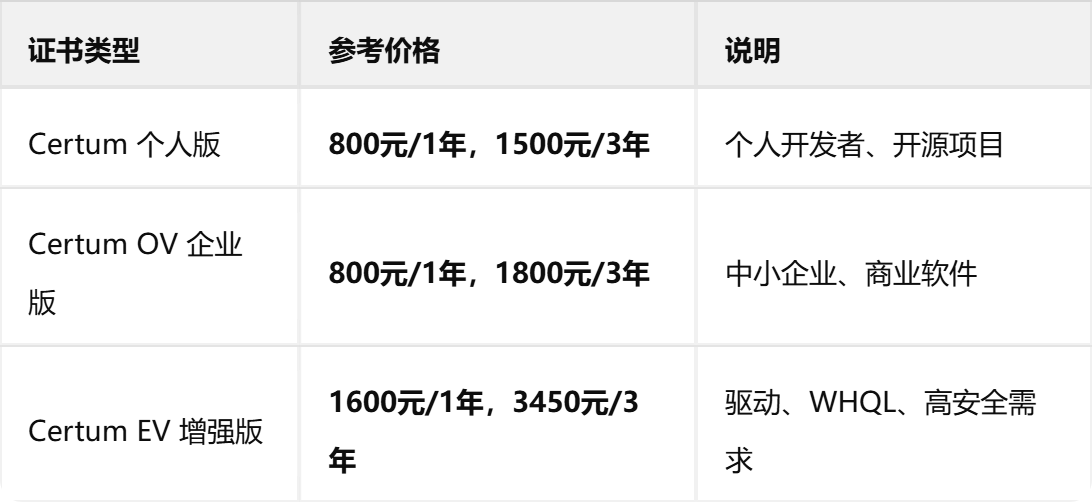
二、价格参考:certum中国合作伙伴SSDLUN(ssldun.cn)
不同时间、渠道、套餐会有差异,以下价格可作为选型参考,最终以实际下单页面为准。
另外需要注意:
自 2026年3月1日起,Certum 代码签名证书最长有效期调整为 460天。
如果你购买多年期套餐,通常不是“一张证书连续有效460天以上”,而是按 CA 规则分周期签发或续订。
三、下单前需要准备什么?
1. 确认签名对象
你要先明确:
签的是普通软件,还是驱动?
文件格式是 .exe / .dll / .msi,还是 .sys?
是否需要 WHQL 认证?
是否需要显示企业名称?
是否团队多人协作签名?
如果是普通商业软件,通常 OV 够用;
如果是驱动或 WHQL,必须 EV。
2. 准备企业资质材料
不同证书类型材料不同:
个人版:个人身份证明 + 实名核验材料
OV 企业版:营业执照 + 法人/经办人身份证明
EV 增强版:营业执照 + 法人/经办人身份证明 + 增值税发票 / 租房合同地址证明
3. 确认公司信息一致性
申请前建议检查:
营业执照名称是否与申请主体一致
法人信息是否准确
企业地址是否与证明材料一致
企业邮箱、电话是否可用
是否需要对公转账、合同、增值税发票
SSLDUN 支持支付宝、微信、对公转账,并可开具增值税发票和中文合同,比较适合国内企业采购流程。
四、下单申请流程
第一步:选择证书类型和年限
进入 SSDLUN 证书平台后,根据需求选择:
个人版
OV 企业版
EV 增强版
然后选择 1 年、2 年或 3 年套餐。
如果预算有限但希望长期稳定,3 年期通常更省管理成本。
第二步:生成 CSR 或在线生成密钥
代码签名证书申请通常需要生成 CSR,即证书签名请求。
ssldun已经通过技术方式实现无需额外生成CSR,直接填写资料提交,即可自动通过api实时生成certum订单
提交后收到的自动验证邮件可以忽略,这个链接是认证护照不太适合中国,然后资料发给ssldun客服在certum后台上传即可
第三步:上传审核材料
根据证书类型上传,不同代码签名证书类型材料请参考上面的准备资质材料:
SSLDUN 通常会提供材料预审,帮助减少因格式、信息不一致导致的驳回。
第四步:支付订单
支持:
支付宝
微信
对公转账
企业用户如果需要报销或合规采购,可以提前说明发票和合同需求。
五、CA 审核与证书签发
1. 审核方式
Certum 会进行企业信息核验,可能包括:
工商信息核验
电话回访
邮箱验证
材料真实性审核
企业信息交叉核验
2. 审核时间参考
OV 企业版:通常 1–2 个工作日左右
EV 增强版:因核验更严格,通常略长,常见为 1–3 个工作日左右
具体时间以实际审核进度为准。
3. 证书签发方式
Certum 代码签名证书采用 SimplySign 云签名方案,私钥存储在云端 HSM 安全模块中,不需要传统硬件 UKey 邮寄。
审核通过后,你会收到:
激活码邮件
激活链接邮件
证书使用指引
需要在有效期内完成激活和设备绑定。
六、证书激活与安装配置
1. 安装 SimplySign Desktop
PC 端需要安装:
SimplySign Desktop 客户端
手机端需要安装:
SimplySign APP
2. 激活证书
常见流程是:
打开激活链接页面
输入激活码
获取二维码
使用 SimplySign APP 扫码绑定
完成 Token 激活
注意:激活链接通常有时效性,收到邮件后应尽快完成激活。
3. 设备绑定限制
SimplySign 手机客户端通常有设备绑定限制。
如果更换手机,需要使用激活时生成的二维码重新绑定新设备,不能像普通文件一样随意备份私钥。
七、日常签名流程
1. 使用 Signtool 签名
Windows 下常用命令类似:
signtool sign /v /fd sha256 /sha1 [证书指纹] /tr http://timestamp.sectigo.com /td sha256 [文件路径]
重点参数:
/fd sha256:使用 SHA-256 摘要算法
/tr:时间戳服务器地址
/td sha256:时间戳摘要算法
[证书指纹]:证书指纹
[文件路径]:要签名的文件
2. 一定要加时间戳
时间戳非常重要。
加了时间戳后,即使证书后续到期,之前签名的软件仍可被验证为当时有效签名。
3. 签名顺序要正确
正确顺序是:
编译完成
生成最终文件
对最终文件签名
不再修改文件
如果签名后又修改了 .exe / .dll / .msi,签名会失效。
4. 批量签名建议
如果是 CI/CD、自动化构建、批量发布场景,可以配合:
批处理脚本
Signtool 自动化命令
构建流程中的签名步骤
SSDLUN 提供的签名工具配置指导
SSLDUN 同时免费提供各种签名时遇到的问题解答,免费whql图文教程和注册认证指导等
八、售后阶段:续费、重签、退款、故障处理
1. 证书到期前续费
代码签名证书到期后,新软件无法继续用旧证书签名。
建议提前 30–90 天 启动续费流程。
续费流程通常是:
登录证书后台查询有效期
选择续费年限
确认企业信息是否变更
提交订单并支付
完成信息核验
重新签发证书
用新证书重新签名软件
如果企业信息没有变化,通常不需要重复提交全部材料;
如果企业名称、营业执照、法人信息有变更,则需要重新上传最新材料。
2. 证书到期后怎么办?
如果证书已经过期:
已签名且带时间戳的软件通常仍可验证
新软件需要用新证书重新签名
用户下载时可能重新出现安全警告
驱动场景下可能影响新驱动提交和认证
所以驱动和持续发布软件的场景,一定要设置续费提醒。
3. 更换电脑或更换手机怎么办?
如果是 SimplySign 云签名证书,更换设备后通常需要:
重新安装 SimplySign Desktop
重新绑定手机端
使用激活二维码或重新获取激活邮件
联系 SSDLUN 协助重发激活邮件
不要自行删除证书或随意重置 Token,避免影响使用。
4. 证书被吊销怎么办?
代码签名证书如果出现严重违规,例如签名恶意软件、违规程序、被微软通报等,CA 可能会吊销证书。
正规软件一般不需要担心这个问题。
如果遇到吊销情况,SSLDUN 通常会协助提供相关报告链接,并说明后续处理方式。
5. 退款政策参考
不同产品退款规则不同。以 SSDLUN 渠道为例:
SSL 证书:常见为签发后 30 天内无理由全额退款
代码签名证书:常见为签发后 15 天内无理由全额退款
具体以实际订单页面和服务协议为准。
九、常见问题排查
1. 提示“证书已过期”
可能原因:
证书确实到期
系统时间错误
使用了过期证书签名
处理方式:
检查证书有效期
同步系统时间
续费后使用新证书重新签名
2. 签名后仍被拦截
可能原因:
没有加时间戳
SmartScreen 信誉未积累
使用了旧证书
文件签名后被修改
证书链不完整
处理方式:
检查是否启用时间戳
确认使用最新证书
重新签名最终文件
检查中间证书和根证书
3. 签名工具报错
常见原因:
证书指纹填写错误
Signtool 参数错误
文件路径错误
算法不匹配
客户端未正确激活
处理方式:
核对证书指纹
使用 SHA-256 算法
确认文件未被二次修改
联系技术支持远程协助
十、选型建议:一句话总结
个人开发者、开源项目、小工具:选 Certum 个人版
企业普通软件、客户端、安装包:选 Certum OV 企业版
驱动、WHQL、系统级软件、高安全需求:选 Certum EV 增强版
通过 ssldun.cn 申请,整体流程可以概括为:
选型 → 准备材料 → 下单支付 → 材料预审 → CA 审核 → 云端签发 → SimplySign 激活 → Signtool 签名 → 到期续费/重签/售后支持。


 地址:郑州市二七区京莎广场

 豫公网安备: